

Nastavenie Windows PC pre virtualizáciu

V tomto tutoriáli si na svojom počítači sprevádzkujeme rýchlejšiu virtualizáciu vo Windows s využitím podpory procesora. Dôjde tým k výraznému zrýchleniu behu programov, ako sú VMware alebo VirtualBox.
Varovanie: Nastavenie, ktoré si tu ukážeme, spôsobí nefunkčnosť virtualizácie pre Docker a linuxový subsystém. Vo Windows bohužiaľ musíme prepínať medzi nastavením pre virtualizáciu PC a virtualizáciou pre Docker/linuxový subsystém. Oboje naraz nie je možné prevádzkovať.
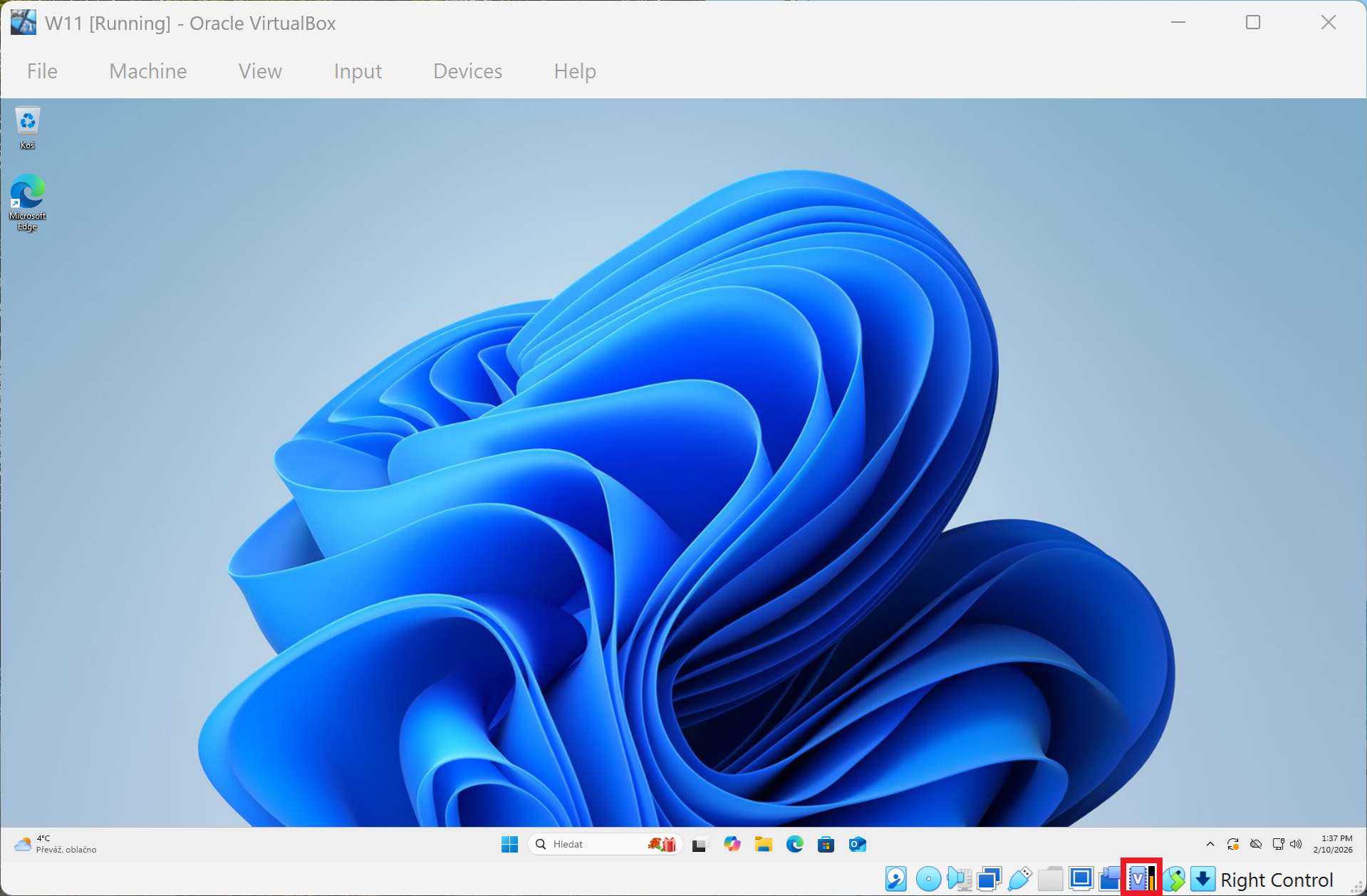
Po úspešnom nastavení nám vo VirtualBoxe zmizne ikonka korytnačky v stavovom paneli:
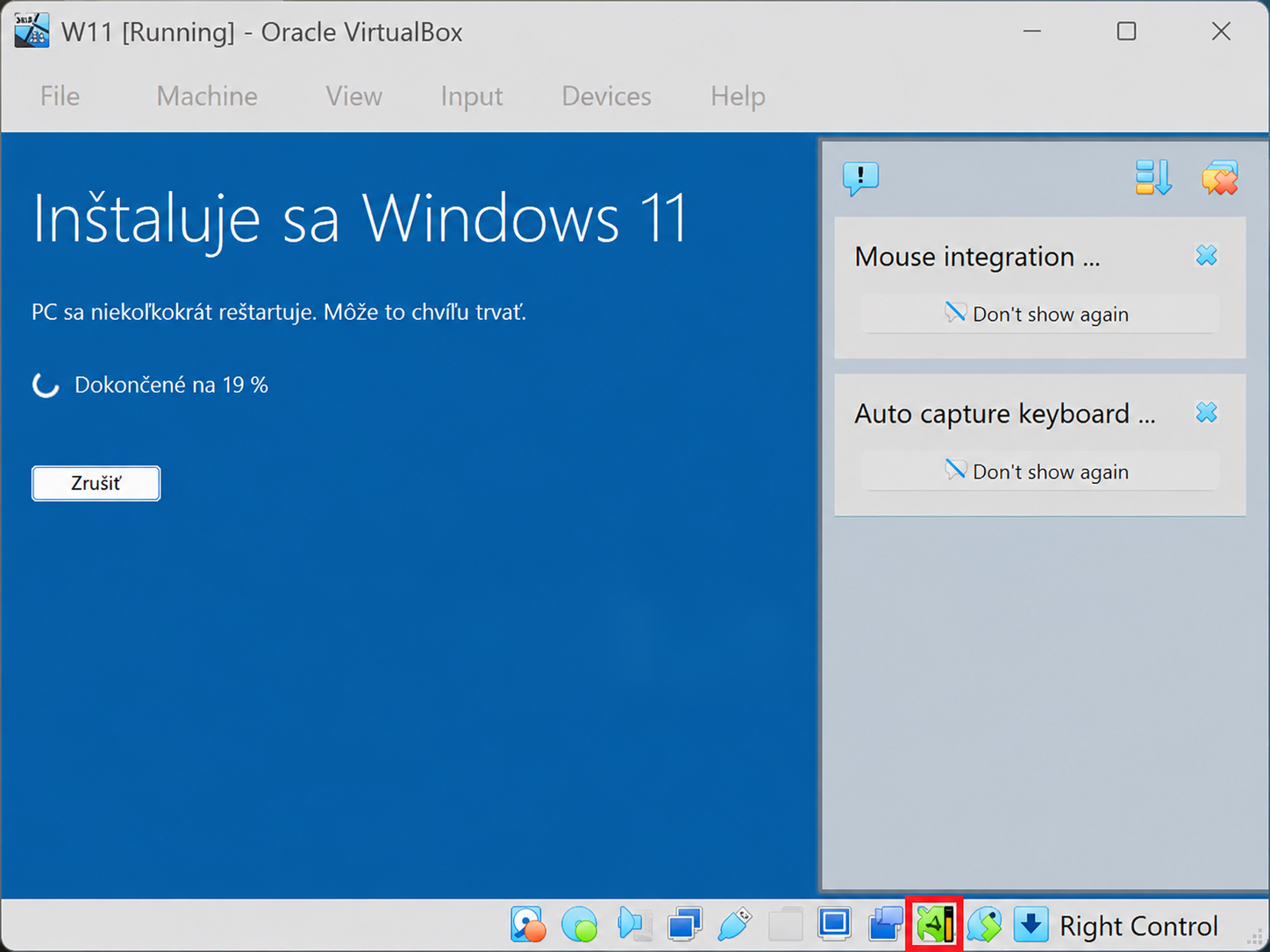
Poďme sa tej korytnačky zbaviť!

Krok 1 - Vypnutie integrity pamäte
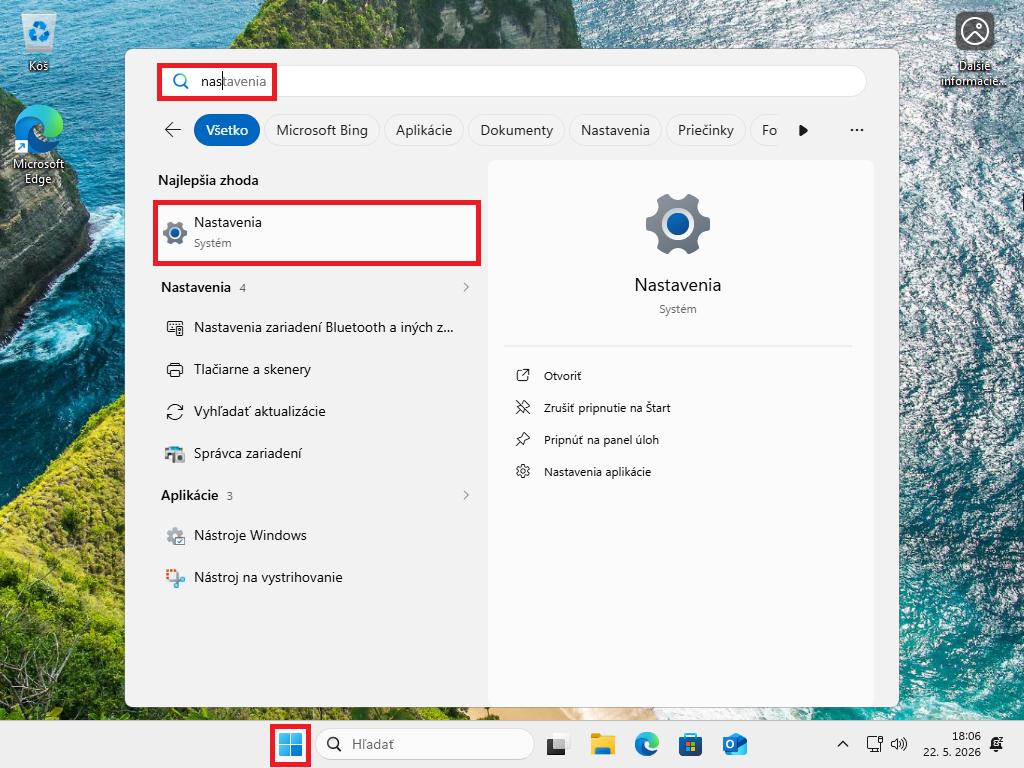
Funkcia integrity pamäte vo Windows chráni systém proti škodlivým ovládačom, ale využíva virtualizáciu. Keď je zapnutá, iný virtualizačný softvér nemôže rýchlu hardvérovú virtualizáciu využívať. Preto ju vypneme. V ponuke Štart vyhľadáme a otvoríme Nastavenia (Settings):
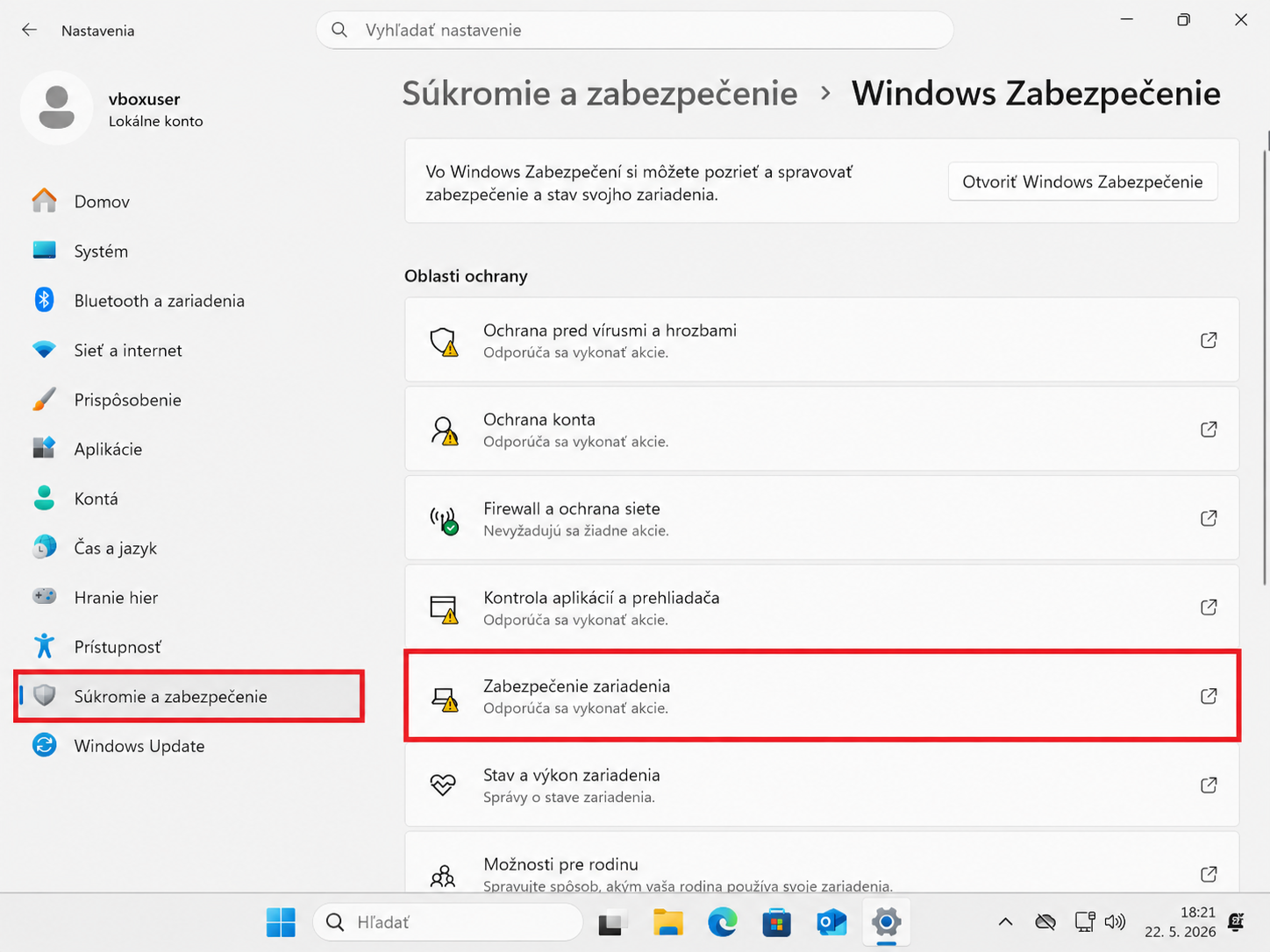
Vľavo klikneme na kartu Súkromie a zabezpečenie, potom otvoríme Windows Zabezpečenie a v časti Oblasti ochrany klikneme na Zabezpečenie zariadenia:
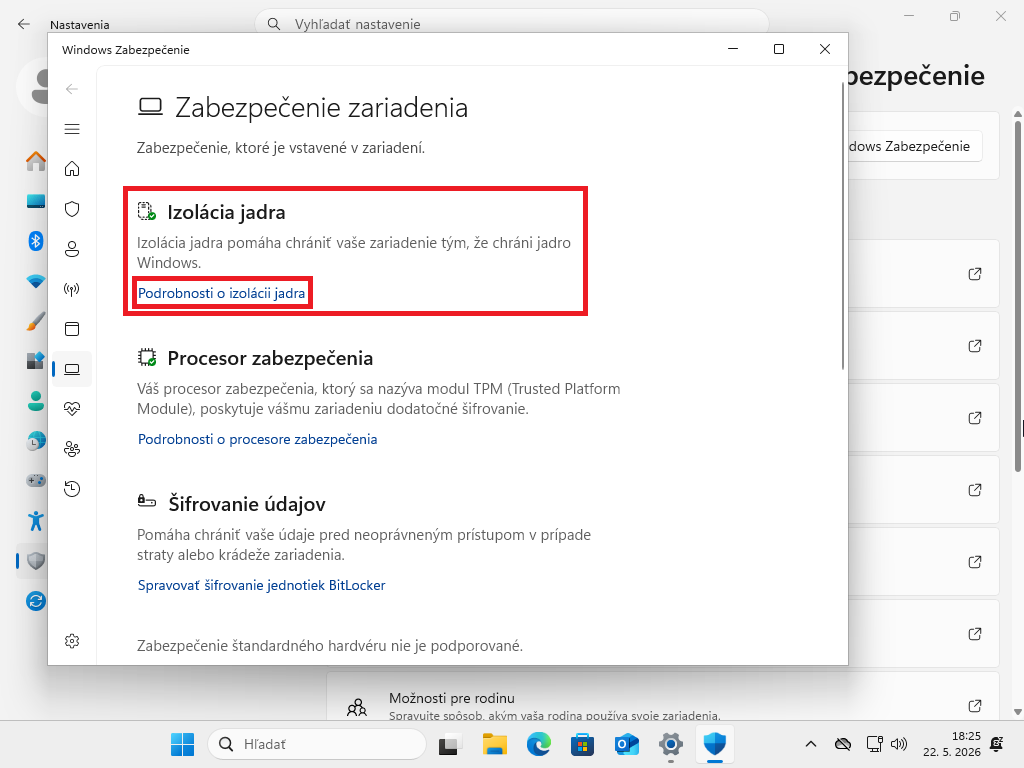
V okne Zabezpečenie zariadenia klikneme na Podrobnosti o izolácii jadra:
Na stránke Izolácia jadra skontrolujeme, či je prepínač Integrita pamäte nastavený na Vypnuté. Ak je zapnutý, vypneme ho:
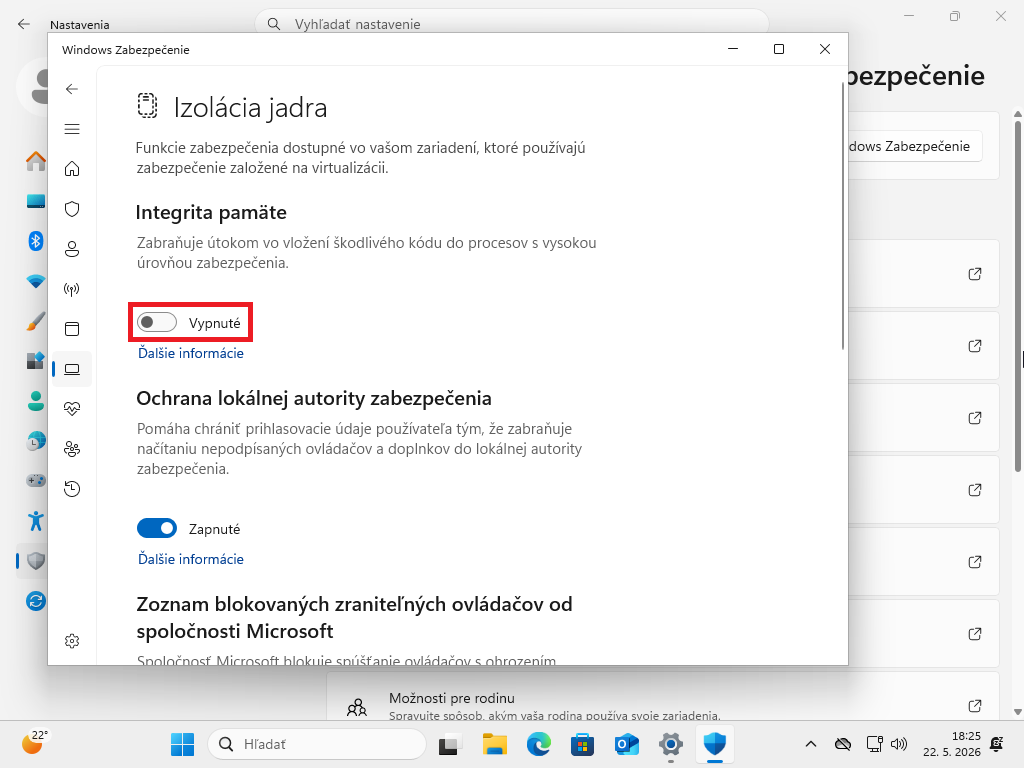
Reštartujeme počítač a môžeme vyskúšať, či nám hardvérová virtualizácia funguje. Ak nie, pokračujeme ďalšími krokmi.
Krok 2 - Vypnutie funkcií Windows
Windows v sebe majú ďalšie virtualizačné technológie, ktoré sú aktívne najmä v edíciách Professional. Môžu opäť využívať hardvérovú podporu virtualizácie a tá potom nebude dostupná pre ďalšie aplikácie, ako sú VMware Player alebo VirtualBox. Preto overíme, že sú tieto funkcie Windows vypnuté.
V ponuke Štart vyhľadáme položku Zapnúť alebo vypnúť súčasti systému Windows (Turn Windows features on or off):
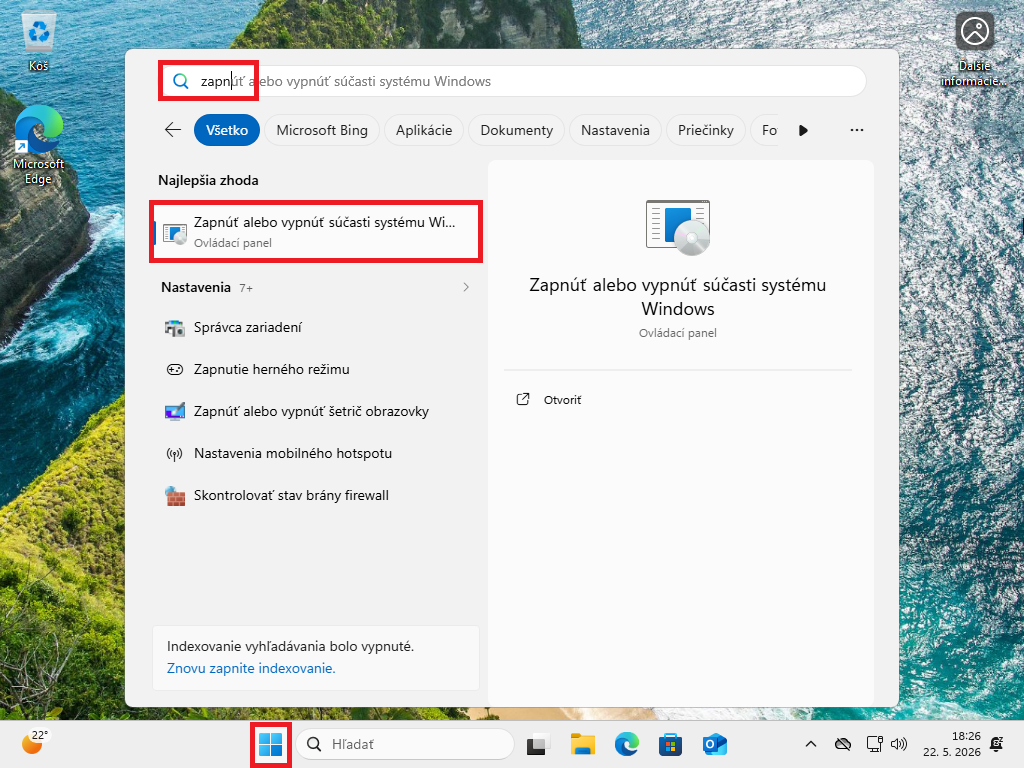
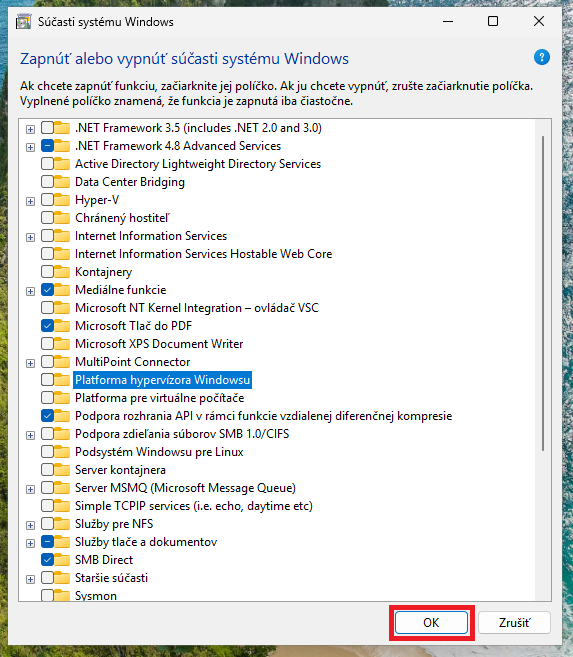
Skontrolujeme, že sú nasledujúce položky vypnuté, ak sú prítomné:
- Hyper-V
- Virtual Machine Platform
- Platforma hypervízora Windowsu
- Windows Sandbox
- Kontajnery
- Subsystém Windowsu pre Linux (Windows Subsystem for Linux - WSL)
Následne dialóg potvrdíme tlačidlom OK:
Vypnutie týchto položiek bude mať za následok nefunkčnosť služieb Docker a WSL. Vo Windows sa aplikácie o virtualizáciu takto bijú a keď budeme chcieť použiť Docker a WSL, musíme nastavenie vrátiť späť, čím si vyradíme rýchly VMware a VirtualBox.
Reštartujeme počítač a vyskúšame, či hardvérová virtualizácia už funguje. Ak áno, ďalšie kroky môžete ignorovať.
Krok 3 - Zapnutie virtualizácie v BIOSe/UEFI
Podpora hardvérovej virtualizácie musí byť zapnutá v BIOSe/UEFI, základnom konfiguračnom rozhraní počítača priamo od jeho výrobcu. Či je to tak, môžeme vo Windows overiť otvorením Správcu úloh (klávesová skratka Ctrl + Shift + Esc). Prejdeme do záložky Výkon a v ľavom stĺpci vyberieme Procesor (CPU). V pravej časti okna nájdeme riadok Virtualizácia:
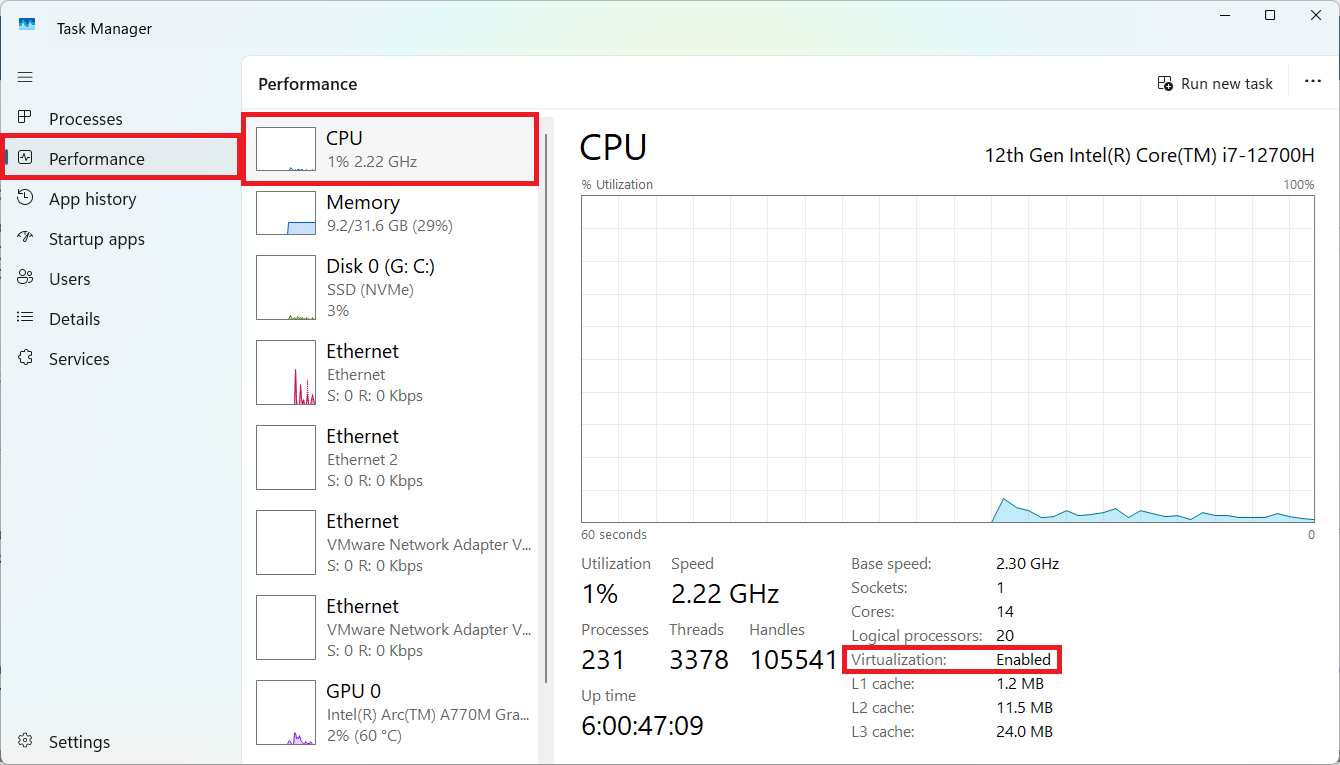
Ak tam vidíme Povolené (alebo Enabled), netreba tento krok robiť a môžeme preskočiť na ďalší. Ak je tam Zakázané (Disabled), pokračujeme ďalej v tomto kroku.
Vstup do BIOS/UEFI
Práca s UEFI je súčasťou viacerých lekcií, preto sme postup vyčlenili do krátkeho návodu Jak nabootovat počítač do UEFI. Prosím, vstúpte do UEFI svojho počítača pomocou tohto návodu a potom sa sem vráťte späť.
Nastavenie virtualizácie
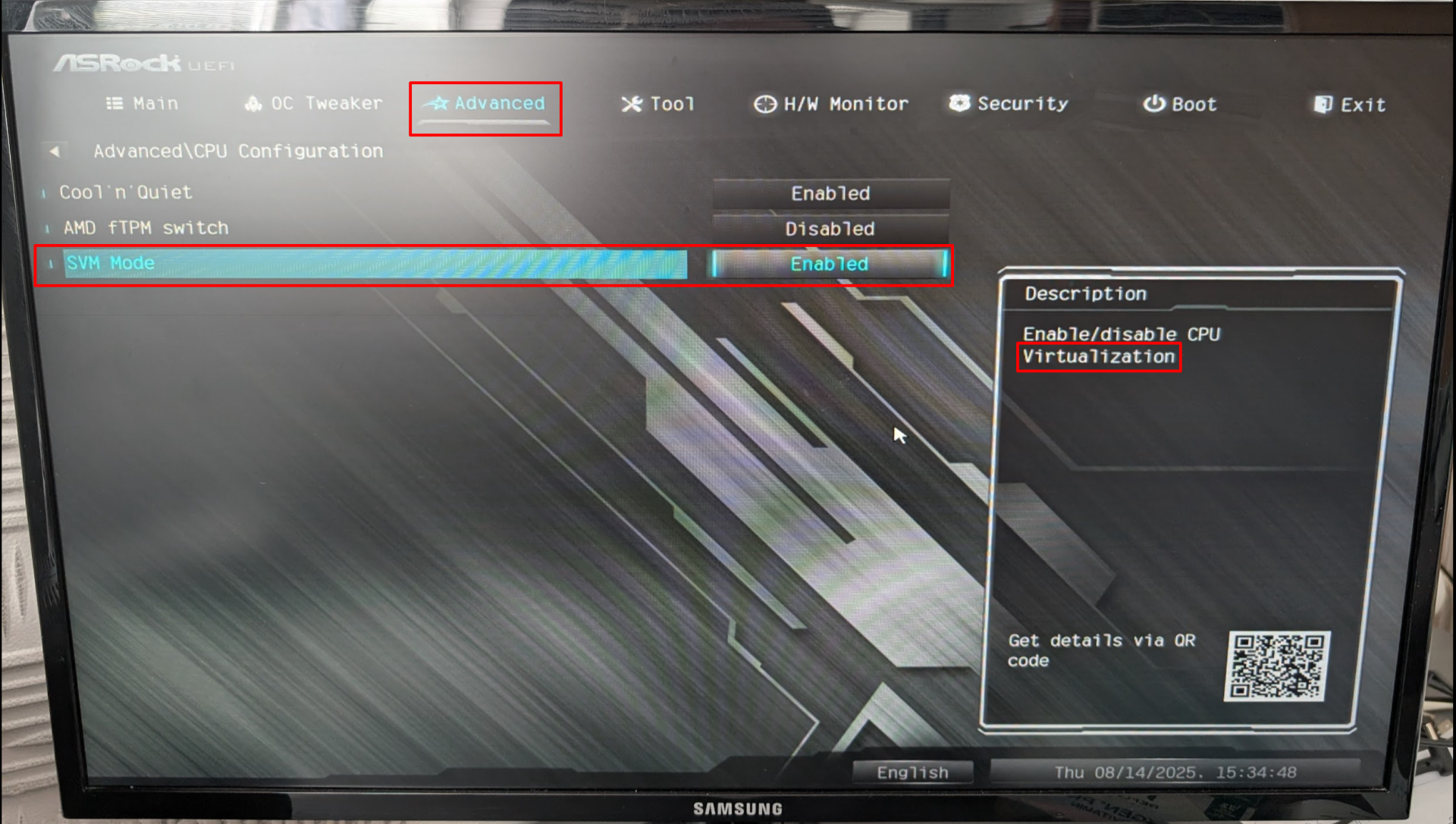
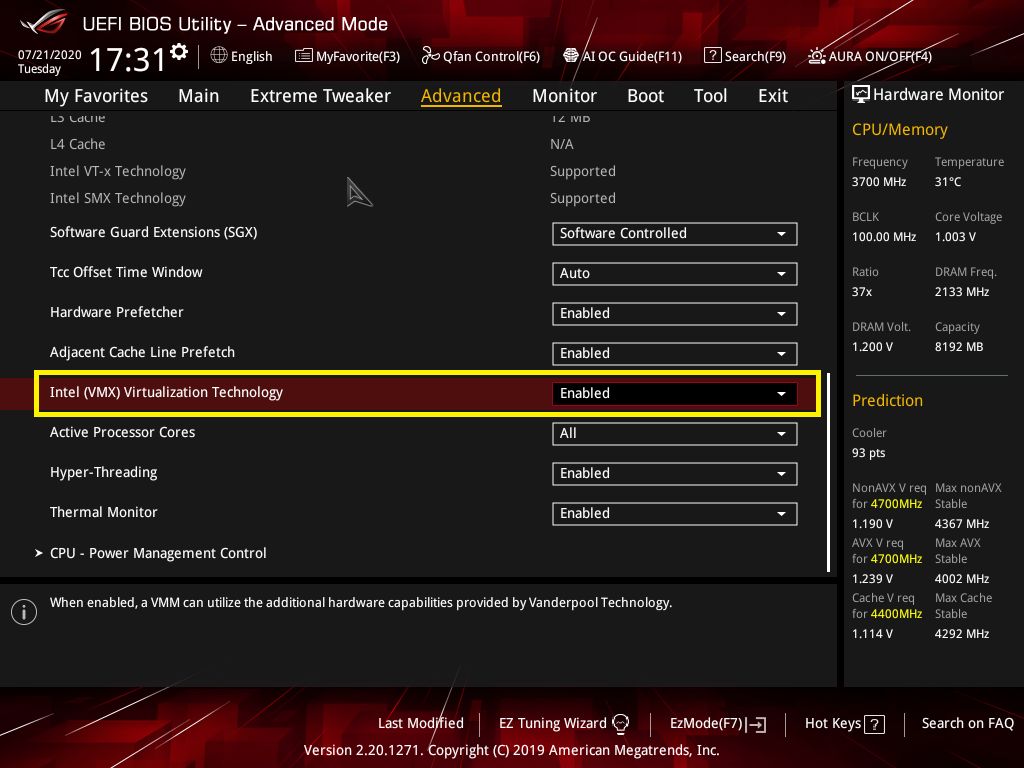
V BIOSe/UEFI budeme hľadať nastavenie virtualizácie, položky sa budú volať pravdepodobne Virtualization, VT-d alebo VT-x. Môžeme si pomôcť Googlom, AI a ak všetko zlyhá, tak originálnym manuálom výrobcu nášho počítača. Zvyčajne nájdeme sekciu s pokročilými nastaveniami, často má názov Advanced. Ak sú v záložke ďalšie sekcie, hľadáme tú, ktorá sa často volá CPU Configuration. V tejto časti budeme hľadať voľbu s názvom:
- Intel Virtualization Technology (VT-x) - pri procesoroch Intel
- AMD-V alebo SVM Mode - pri procesoroch AMD
Uistite sa, že je táto voľba nastavená na Enabled (Povolené). Ak je nastavená na Disabled (Zakázané), povolíme ju.
Takto môže nastavenie vyzerať pri procesoroch AMD:
Takto pri procesoroch Intel:
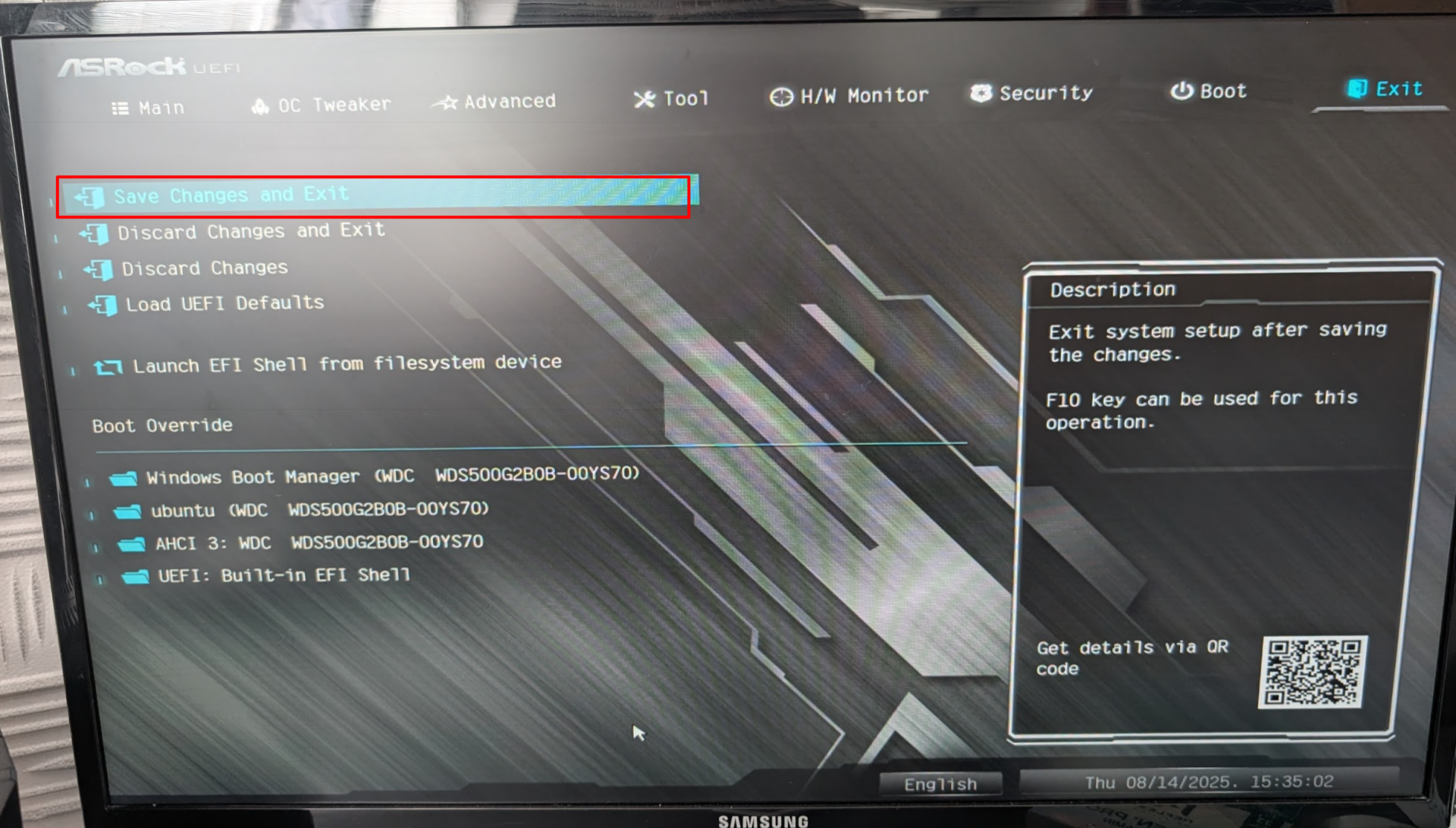
Následne musíme zmeny uložiť. Prejdeme do záložky, ktorá sa často volá Exit, a zvolíme voľbu Save Changes and Exit (Uložiť zmeny a odísť). Prípadne sa v dolnej časti okna môže nachádzať informácia, ktorú klávesovú skratku možno použiť na rovnakú operáciu. Väčšinou ide o kláves F10:
Po opätovnom zapnutí počítača si môžeme v Správcovi úloh skontrolovať, či je virtualizácia nastavená na Povolené (Enabled).
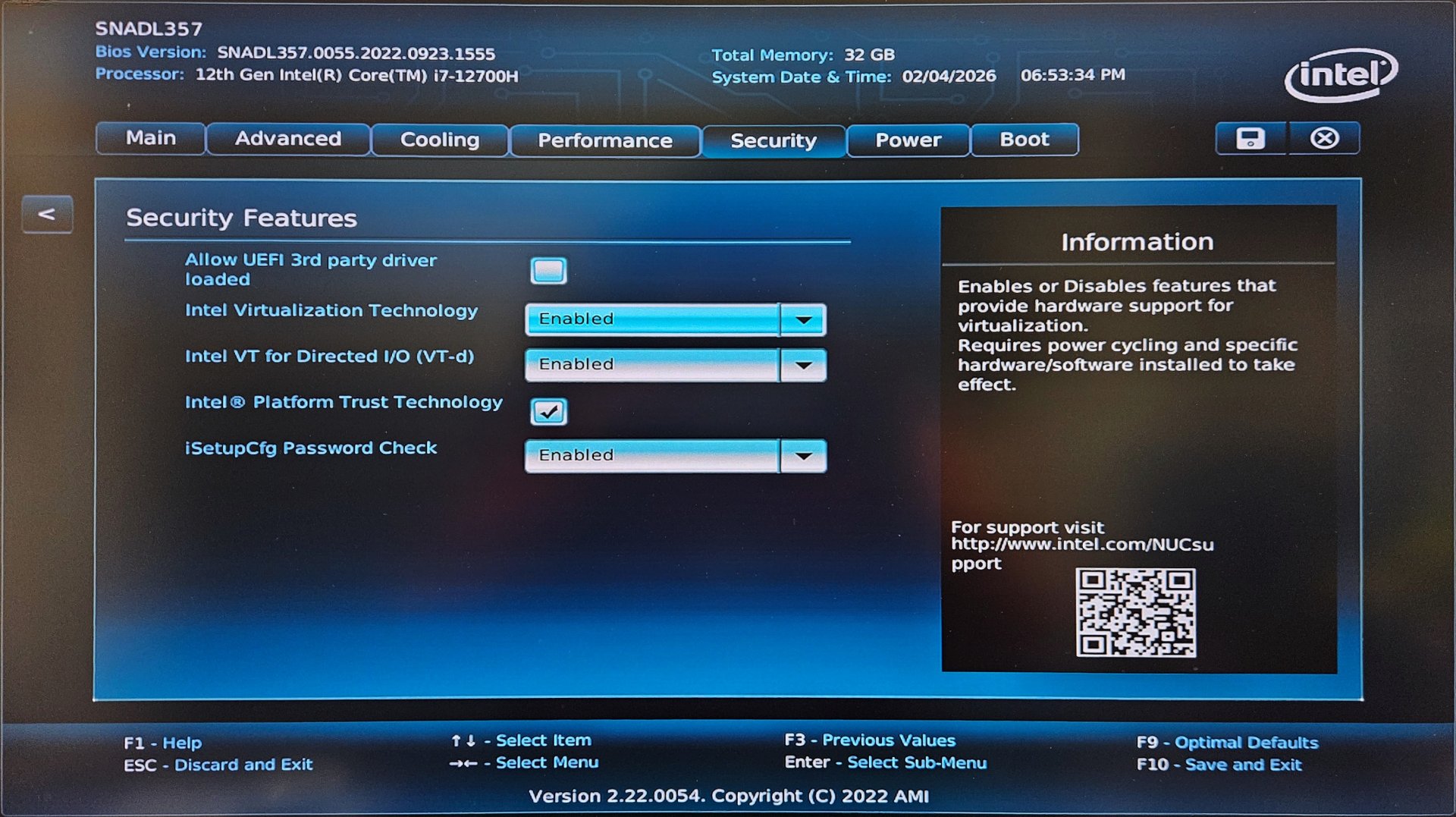
Ja osobne som virtualizáciu našiel pomocou ChatGPT, ktorý ma podľa výrobcu a modelu môjho počítača naviedol najprv do záložky Performance, ale keď som ju tam nenašiel, "spomenul si", že sa nastavenie presunulo do záložky Security. A naozaj, po kliknutí na možnosť Processor sa zobrazila nasledujúca konfigurácia, kde vidno, že mám hardvérovú virtualizáciu zapnutú:
Ak máte nejaký veľmi lacný alebo starý procesor, je možné, že hardvérovú virtualizáciu vôbec nepodporuje a túto možnosť v BIOS/UEFI nenájdete.
Ako nastavenie uložíme, býva vypísané na obrazovke. Ako vidíte v pravom dolnom rohu, ja nastavenie uložím pomocou klávesu F10. Opäť pamätajte na to, že môže byť nutné stlačiť aj kláves Fn.
Ak sme nastavenie menili, uložíme ho a reštartujeme počítač. Vyskúšame, či hardvérová virtualizácia už funguje. Ak áno, ďalšie kroky môžete ignorovať.
Krok 4 - Terminál
Ak hardvérová virtualizácia stále nefunguje, v ponuke
Štart vyhľadáme terminál a pravým kliknutím
ho spustíme ako správca pomocou voľby Spustiť ako
správca:
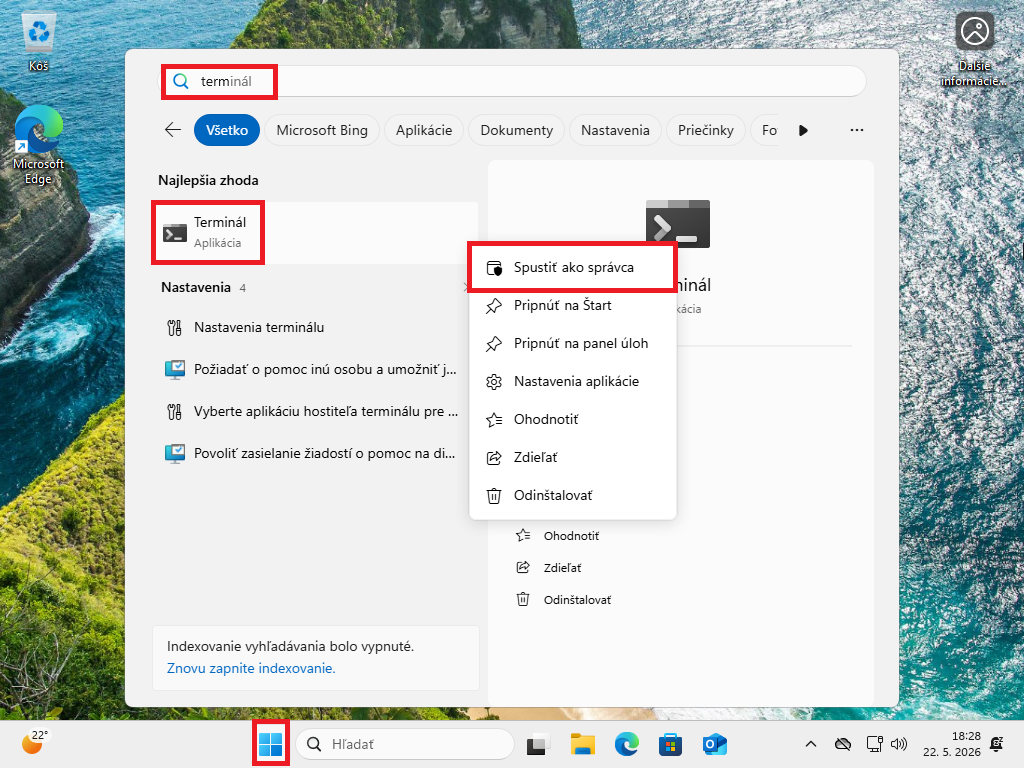
Do terminálu následne vložíme príkaz na vypnutie hypervízora Windows pri štarte PC a stlačíme Enter:
Windows PowerShell
bcdedit /set hypervisorlaunchtype off
Počítač reštartujeme. Teraz sme vypli väčšinu nástrojov, ktoré by mohli virtualizáciu používať, a mala by teda byť dostupná pre vaše aplikácie. VMware Player by mal bežať výrazne rýchlejšie a vo VirtualBoxe už neuvidíte korytnačku:
Ak by sme nastavenie v termináli chceli vrátiť späť, napr. pre používanie Dockeru a linuxového subsystému, príkaz by bol:
Windows PowerShell
bcdedit /set hypervisorlaunchtype auto
Pretrvávajúce problémy
Ak problém stále pretrváva, je pravdepodobné, že vám hardvérovú virtualizáciu blokuje iná aplikácia alebo špecifické nastavenie Windows. V takom prípade odporúčame pokračovať aj s pomalším behom virtuálneho stroja – na účely kurzu je to úplne dostačujúce.
Na internete možno nájsť aj ďalšie, výrazne pokročilejšie návody na ladenie virtualizácie. Tieto postupy však často zahŕňajú zásahy do systému (napr. registre alebo bezpečnostné politiky), ktoré môžu narušiť stabilitu alebo zabezpečenie počítača. Ich použitie preto neodporúčame a prípadné vykonávanie je na vlastné riziko.

 David sa informačné technológie naučil na Unicorn University - prestížnej súkromnej vysokej škole IT a ekonómie.