

Ako nabootovať počítač do UEFI

Tento krátky článok vznikol ako doplňujúci postup k lekciám, kde je potrebné pracovať s rozhraním BIOS/UEFI.
Čo je to BIOS/UEFI
Každý počítač má malý program, ktorý sa spustí hneď po zapnutí a stará sa o základné nastavenia hardvéru a zavedenie operačného systému. Pri starších počítačoch ide o BIOS (Basic Input/Output System) alebo jeho novšiu verziu UEFI (Unified Extensible Firmware Interface), ktorá zaviedla podporu myši, lepšie grafické rozhranie a viac funkcií.
Na čo je UEFI dobré
Operačný systém nemá prístup k všetkému nastaveniu nášho počítača. Občas je potrebné nastaviť niečo priamo v aplikácii od výrobcu nášho počítača – UEFI. Najčastejšie sa jedná o:
- Nastavenie bootovania z flash disku
- Zapnutie virtualizácie
- Kontrola teploty procesorov a otáčok ventilátorov
- Nastavenie poradia bootovania pevných diskov
- Nastavenie ďalších funkcií a zariadení
Rozhranie UEFI/BIOS sa líši podľa výrobcu základnej dosky alebo notebooku. Jednotlivé voľby môžu mať iné názvy alebo byť v iných záložkách.
Prečo je niekedy problém sa do UEFI dostať
Dostať sa do konfiguračného rozhrania UEFI nášho počítača môže byť náročné. Je totiž potrebné:
- Stlačiť určitý kláves bezprostredne po zapnutí počítača, ešte pred nabehnutím operačného systému
- Táto klávesa je pre každého výrobcu iná a často už nie je na obrazovke vypísané, ktorá klávesa to je
- Kláves musí byť stlačený v určitý krátky okamih
- Často sa jedná o F-klávesy, ku ktorým je na niektorých notebookoch nutné stlačiť ešte kláves Fn
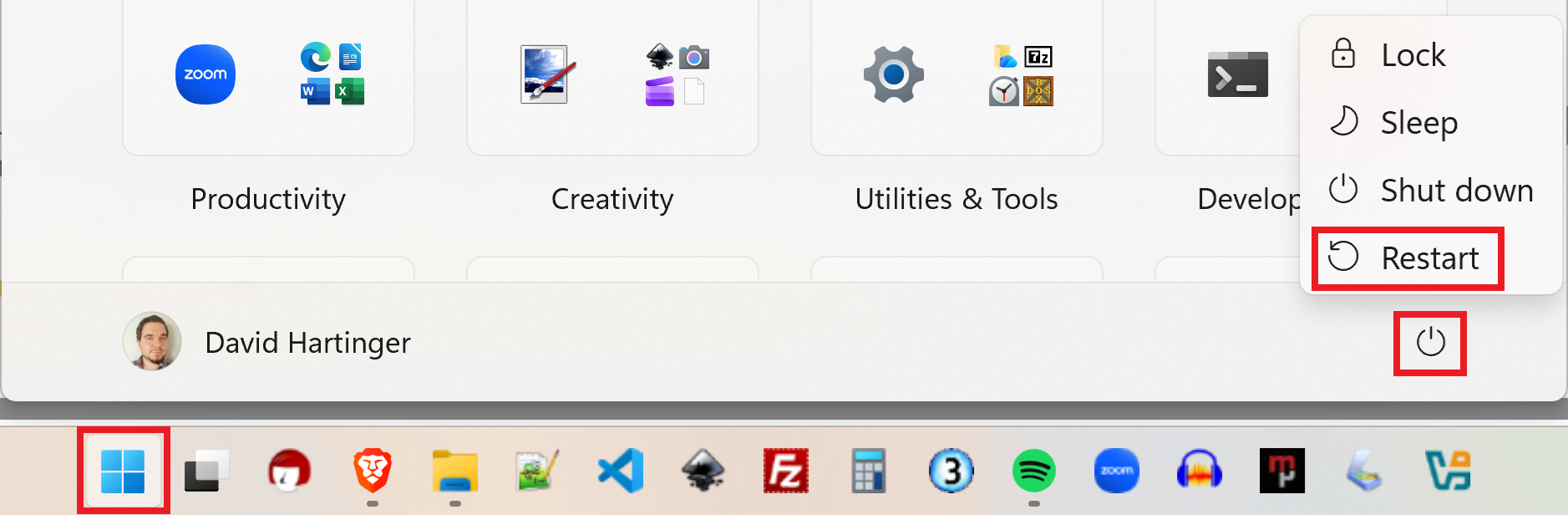
Pokiaľ máme na počítači funkčný systém Windows, môžeme si pomôcť malým trikom. Stlačíme kláves Win alebo klikneme na ponuku Štart a pomocou ikony napájania vyvoláme menu. Ďalej podržíme kláves Shift a klikneme na tlačidlo Reštartovať:
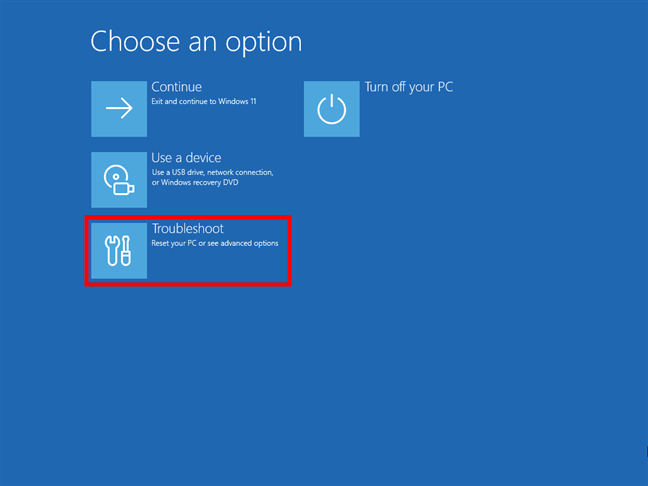
Podržanie Shift spôsobí, že sa po reštartovaní počítača nespustí hneď Windows, ale dostaneme sa do moderého menu. Tu zvolíme Poradca pri problémoch:
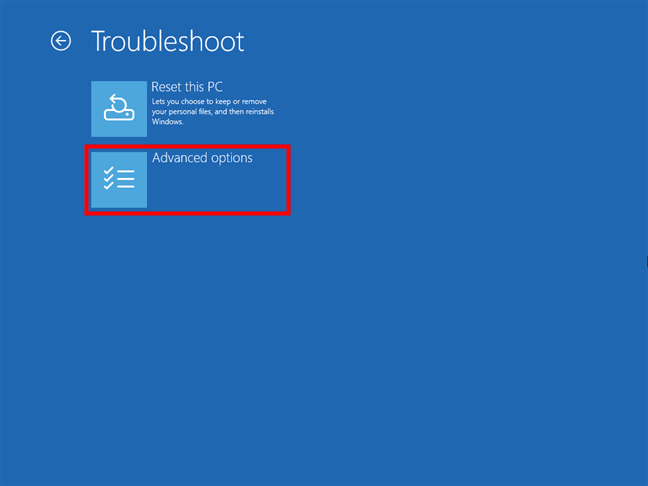
Ďalej Upresniť možnosti:
Zvolíme Nastavenie firmvéru UEFI:
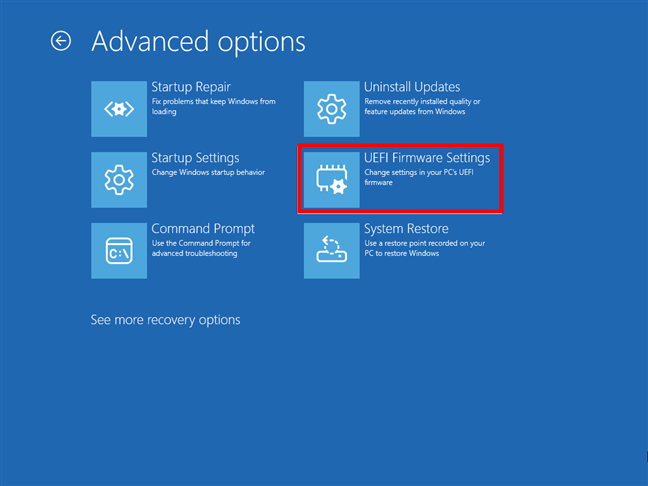
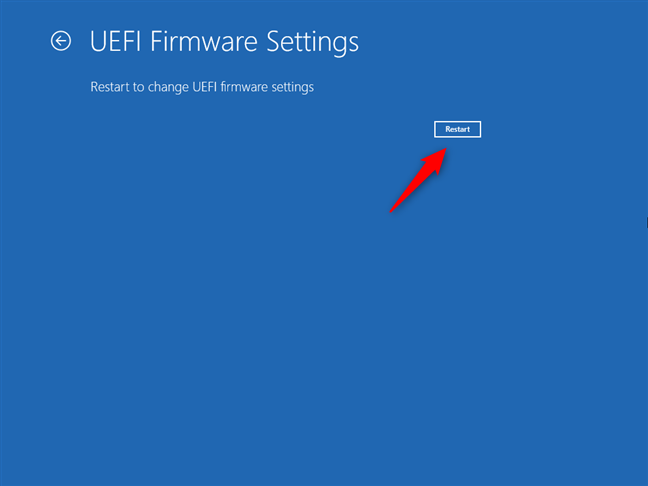
Konečne klikneme na Reštartovať:
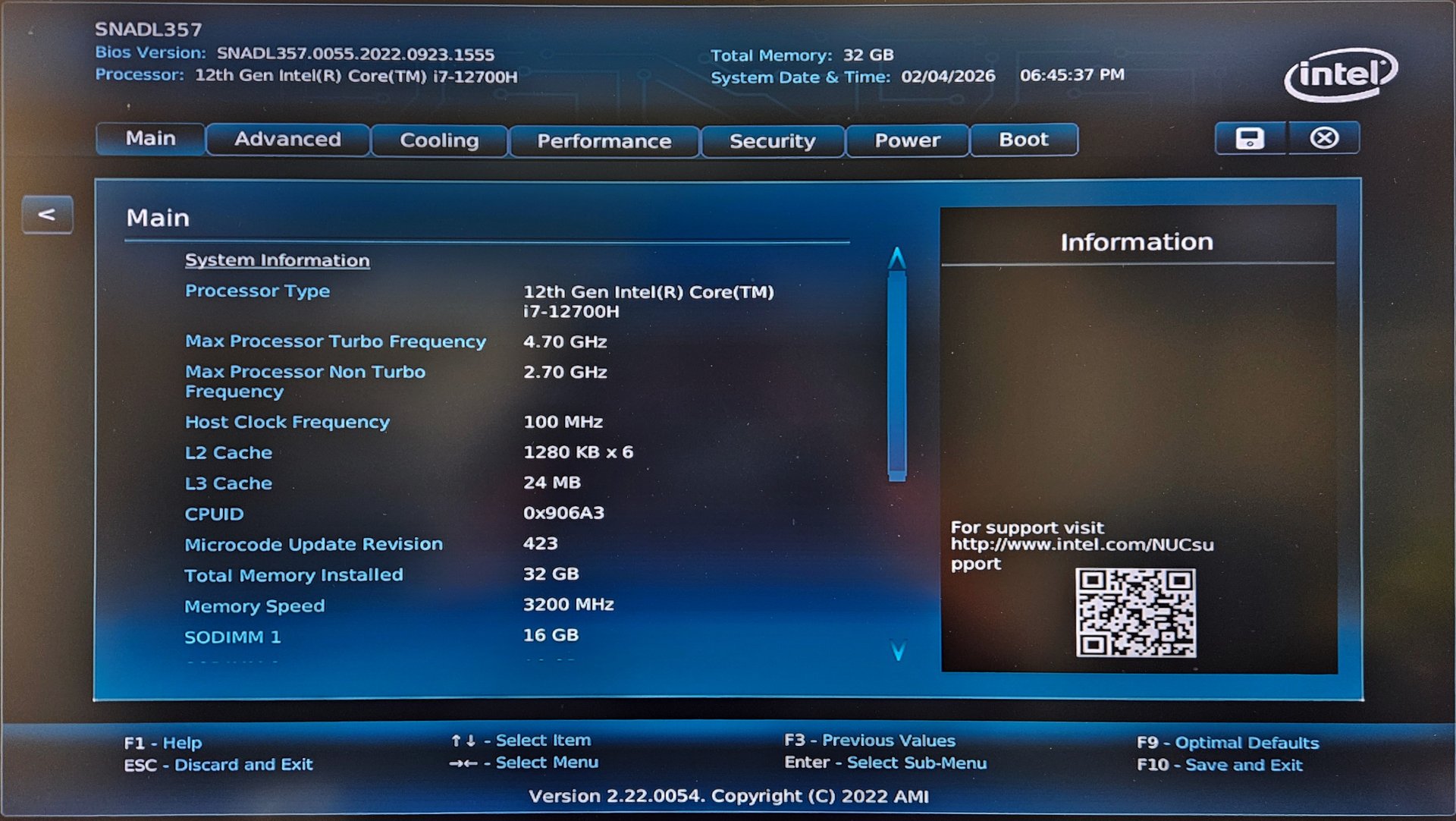
Po ďalšom reštarte počítača sa otvorí obrazovka nastavenia UEFI. Rozhranie každého výrobcu vyzerá inak, môže to byť napr. takto:
Dávajte preto pozor na to, čo meníte, nesprávna úprava nastavenia môže mať výrazný vplyv na správanie počítača.
Ako vstúpiť do UEFI na počítači bez Windows
Do SETUP rozhrania systému BIOS/UEFI sa obvykle dostaneme klávesami F2, Del alebo Esc. Bezprostredne po zapnutí počítača je táto skratka často na obrazovke vypísaná:
Press F2/DEL to enter Setup
Prípadne treba:
Press ESC for BIOS
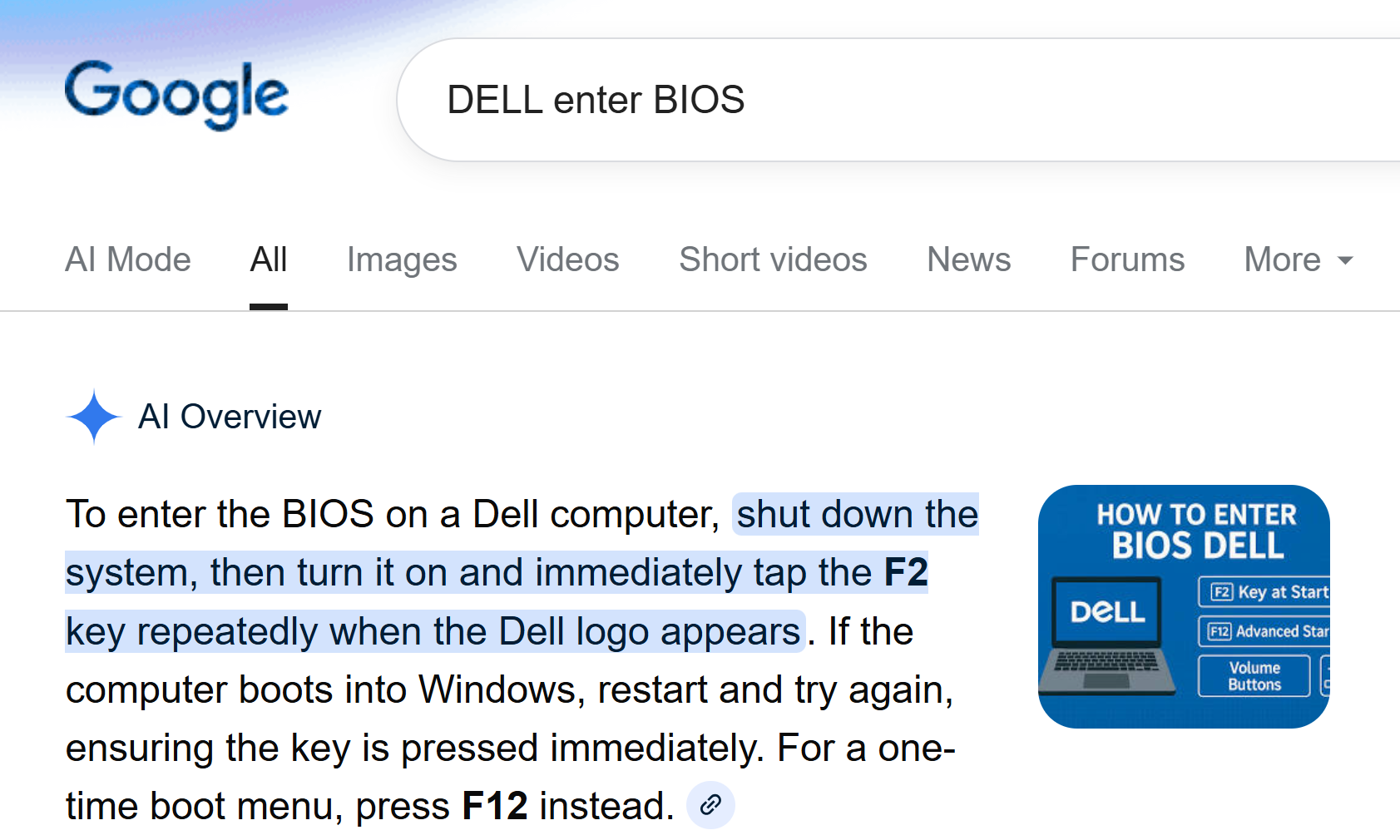
Pri niektorých zariadeniach sa pomocník nemusí zobraziť vôbec, takže je potrebné postupne vyskúšať niekoľko klávesov alebo sa pozrieť do manuálu výrobcu daného zariadenia. Pokiaľ máme napr. počítač DELL, je najjednoduchšie vygooglit frázu ako:
DELL enter BIOSAI výsledok nám oznámi, ktorá klávesa to je. Rovnako tak sa môžeme aj opýtať AI. Môžeme upresniť aj náš model, pokiaľ by mal výrobca rôzne klávesy pre iné modely. Väčšinou sú to klávesy F2, Del, F1 alebo F12:
Aby to nebolo veľmi jednoduché, u niektorých notebookov sa klávesy F1 - F12 štandardne správajú ako multimediálne funkcie. Napr. kláves F3 teda zvýši hlasitosť bez toho, aby fungoval ako bežný kláves F3. Ak ju chceme použiť ako F kláves, je nutné súčasne držať ešte kláves Fn.
Správnu klávesu je navyše nutné stlačiť v určitý okamih. Reálne to teda vyzerá pomerne komicky – bezprostredne po zapnutí počítača (skôr než sa nám ukáže logo Windows) hľadáme hlášku, ktorú klávesu máme stlačiť pre Boot menu alebo Setup/BIOS/UEFI. Pokiaľ sa hláška nezobrazí, skúsime reštartovať počítač (obvykle funguje Ctrl + Alt + Del alebo počítač vypneme podržaním zapínacieho tlačidla).
Po opätovnom zapnutí stláčame niekoľkokrát za sebou kláves Esc, pretože hlášky môžu byť skryté za logom výrobcu. Ak ani to nepomáha, znovu reštartujeme počítač a zbesilo stláčame stále za sebou Esc, F12, Del, F2. Pokiaľ sa stále nič nedeje, opäť zariadenie reštartujeme a skúsime to znovu v kombinácii s držaním klávesy Fn.
Dávajte preto pozor na to, čo meníte, nesprávna úprava nastavenia môže mať výrazný vplyv na správanie počítača.
